超元图片编辑器 · 功能说明
一个跑在浏览器里的极简图像编辑器:导入 → 裁切 → 标注 → 拼接 → 导出,一条链路做完。 纯前端本地处理,不需要登录、不需要后端,图片不会离开你的电脑。
本地处理
无需登录
支持 PNG / JPEG / WebP
导出 PNG / PDF / PSD / ZIP
撤销 / 重做
1界面布局
四块区域,从左到右是「素材与图层 → 画布 → 属性」,顶部是工具栏。
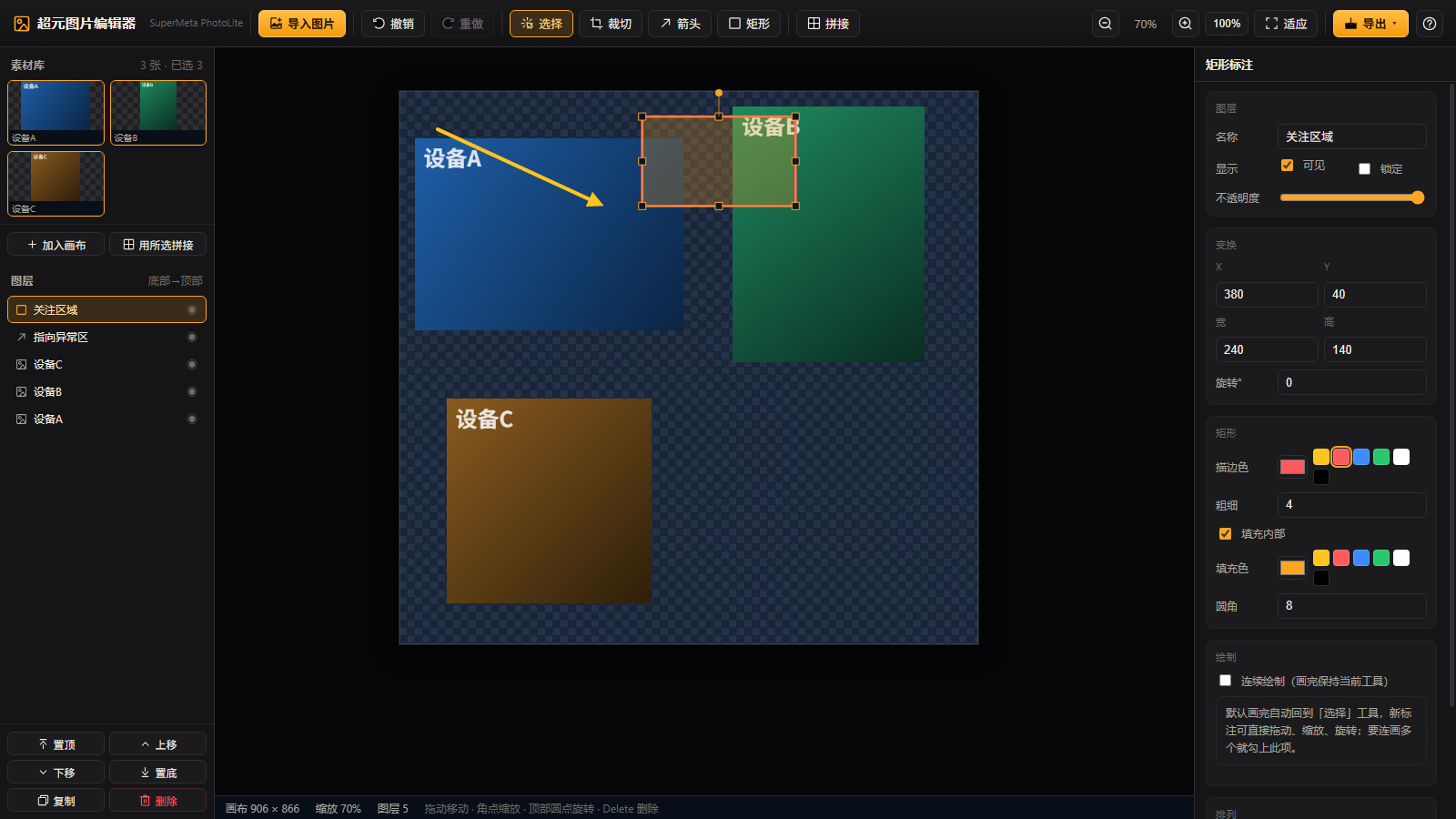
编辑器主界面(顶部工具栏 + 左侧素材/图层 + 中央画布 + 右侧属性面板)
左侧:素材库与图层
- 素材库:所有导入的图片,可多选,可「加入画布」或直接拼接。
- 图层:按「底部 → 顶部」排列,点击选中,右侧圆点切换显隐。
- 底部按钮可调整层序、复制、删除。
中间与右侧:画布与属性
- 画布:滚轮缩放、空格或中键拖动平移。
- 属性面板:随选中对象切换——画布 / 裁切 / 标注 / 拼接。
- 底部状态栏显示画布尺寸、缩放比例、图层数量与操作提示。
2导入与裁切
导入
- 点击工具栏「导入图片」选择文件,或直接把图片拖进画布区域。
- 支持 PNG / JPEG / WebP,可以一次选多张。
- 导入的第一张会自动决定画布尺寸;之后再导入的图会作为新图层落在画布上。
裁切
- 选中图片图层后点「裁切」(或按 C)进入裁切模式。
- 拖框内移动、拖 8 个手柄缩放、空白处拖拽重新拉框。
- 固定比例:自由、原图、1:1、4:3、3:2、16:9、9:16、3:4、2:3。
- Enter 应用,Esc 退出,可随时重置裁切或撤销。
- 裁切是非破坏性的:只记录裁切区域,原图信息仍保留,可再改。
3标注与文字:箭头 / 矩形 / 文字
怎么画
- 选「箭头」(A)或「矩形」(R),在图上拖拽即可新建。
- 画完自动回到「选择」状态,鼠标指针会随位置变成移动 / 缩放 / 旋转形态。
- 选「文字」(T)后在画布任意位置点击即可输入;Enter 换行,Esc 或 Ctrl/⌘+Enter 完成。
- 绘制时按住 Shift:矩形变正方形,箭头按 45° 吸附。
选中后能做什么
- 移动:拖标注内部;缩放:拖 8 个方块手柄(按住 Shift 锁宽高比)。
- 旋转:拖顶部圆形手柄;删除:Delete。
- 属性面板可调:线条颜色、粗细、箭头大小;矩形可选是否填充、填充色与圆角。
- 标注与图片分层管理,可独立调层序、显隐、复制,互不干扰。
- 文字图层可在属性面板里改:内容、字号、字体(默认 / 黑体 / 宋体 / 楷体 / 等宽)、颜色、边线(启用开关 + 边线色 + 边线粗细)、粗体 / 斜体、行高、对齐;双击画布上的文字可再次就地编辑。
- 处于编辑状态时,画布底层不再重复绘制该文字,输入框所见即最终结果,不会出现重影或阴影。
4多图拼接
在左侧素材库点选多张图,点「用所选拼接」,右侧面板调参数后生成。
排列方式
- 横向 / 纵向 / 网格三种排布。
- 网格模式可指定列数。
- 可设图片间距与整体内边距。
对齐与尺寸
- 横向 / 纵向:顶·中·底 或 左·中·右 对齐。
- 网格:九宫格按钮选单元格内对齐。
- 可选统一尺寸(等比缩放对齐)与单图上限。
背景与图层
- 背景可选透明或指定颜色。
- 拼接结果里每张图仍是独立图层,可单独移动、删除。
- 拼接动作可整体撤销。
5导出
PNG(合并结果)
- 把所有可见图层合成一张图输出。
- 支持透明背景:画布或拼接背景设为透明即可。
PDF(按画布尺寸)
- 按当前画布尺寸生成单页 PDF(1px 对应 1pt)。
PSD(保留图层)
- 自研 PSD 写入器输出,每层保留图层名与位置,可用 Photoshop / 其他兼容工具继续编辑。
- 通道为未压缩原始数据,因此文件体积偏大;标注层会栅格化为位图图层。
分层素材包 ZIP
- 每层单独存一张 PNG,另附一份工程描述 JSON。
- 适合拿去别的工具二次加工,或作为 PSD 的轻量替代。
关于 PSD:完整 PSD 规范还支持调整图层、矢量蒙版、图层组等高级特性,自研实现成本高且易与商业软件不兼容;
本项目选择实现「位图图层 + 图层名 + 位置 + 通道」这一最常用的子集。需要更完整的分层交换时,用 ZIP 素材包是更稳妥的方案。
6快捷键
| 导入图片 | Ctrl + O |
| 撤销 / 重做 | Ctrl+Z / Ctrl+Shift+Z(或 Ctrl+Y) |
| 删除选中 | Delete / Backspace |
| 复制选中 | Ctrl + D |
| 导出 PNG | Ctrl + S |
| 切换工具 | V 选择 · C 裁切 · A 箭头 · R 矩形 · T 文字 |
| 编辑文字 | 双击文字图层 · Enter 换行 · Esc 或 Ctrl/⌘+Enter 完成 |
| 取消选择 / 退出工具 | Esc |
| 应用裁切 | Enter |
| 微调位置 | 方向键(按住 Shift 一次移动 10px) |
| 图层顺序 | Ctrl+] 上移 · Ctrl+[ 下移 |
| 绘制 / 缩放时按住 Shift | 矩形=正方形,箭头=45° 吸附;缩放锁定宽高比 |
| 画布平移 | 空格 + 拖动,或鼠标中键拖动 |
| 画布缩放 | 滚轮;工具栏可一键回到 100% |
7推荐流程
导入:拖入图片,画布自动贴合首图。
裁切:选中图层 → 裁切 → 选比例 → Enter 应用。
标注:用箭头 / 矩形标出重点,拖动、旋转、改颜色粗细。
拼接(可选):多图选好后选排列方式与间距,一键生成。
导出:PNG 直接发图,PSD / ZIP 交给后续设计环节。
8说明与边界
- 数据在本地:所有处理都在浏览器内完成,图片不会上传到任何服务器;刷新页面后工程不保留,请及时导出。
- 浏览器要求:需要支持 Canvas 与 Pointer Events 的现代浏览器(推荐 Chrome / Edge 最新版)。
- PSD 体积:通道未压缩,图层多或画布大时文件会比较大;对体积敏感时用 ZIP 素材包。
- 图标来源:界面图标来自 IconPark(字节跳动开源图标库),统一采用线性(outline)风格。
超元图片编辑器 SuperMeta PhotoLite · 纯前端本地图像处理 · 双击 index.html 即可使用